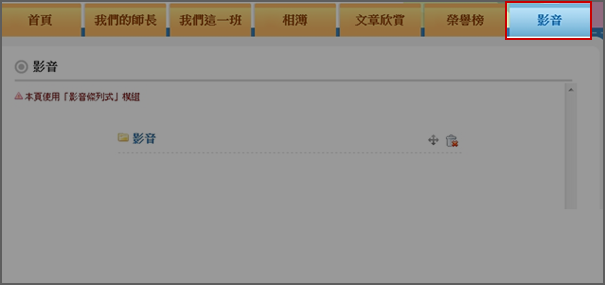
新增紀念光碟內容
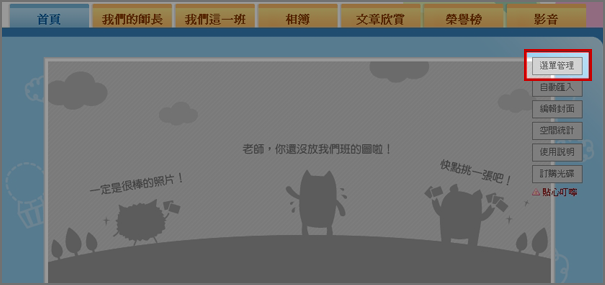
《資料全部匯入》
- 管理權限:
- 僅班網管理者可管理
只要按下模組首頁的「全部匯入」按鈕,即可將班網內的科任教師列表、導師列表、學生列表、學生幹部列表、學生小老師列表、相簿模式、圖片條列式模式、文字條列式、混合條列式、人員表揚、影音條列式的資料全部匯入「紀念光碟模組」內。
※ 請注意:執行此按鈕時,原本「紀念光碟模組」內的資料會全部先被清除,才將班網相關資料匯入喔!
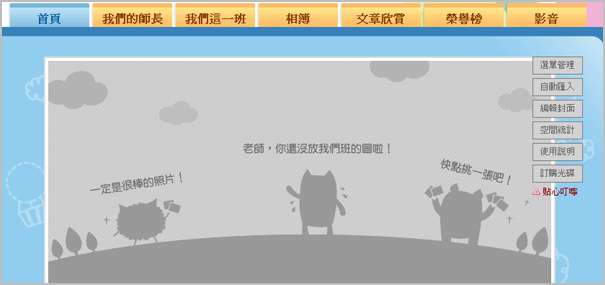
《首頁》
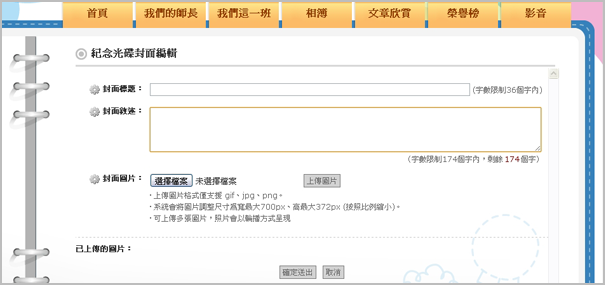
紀念光碟封面編輯:
- 管理權限:
- 僅班網管理者可管理
- 項目說明:
- 封面標題:可設定頁面上方標題,全校的班級列表也顯示此名稱。
- 封面圖片:為多張輪播,不限上傳張數。
- 封面敘述:顯示於首頁封面圖片下方。
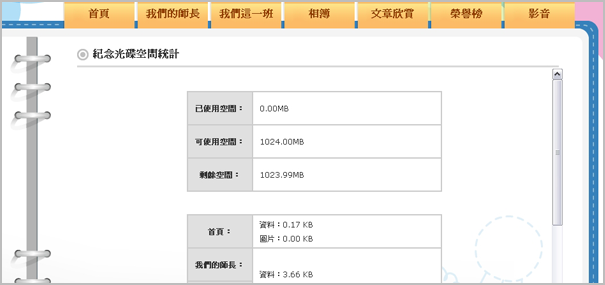
紀念光碟空間統計:
- 管理權限:
- 僅班網管理者可管理
- 此頁會顯示已使用空間及剩餘空間。
《我們的師長》
- 管理權限:
- 僅班網管理者可管理
- 使用功能:
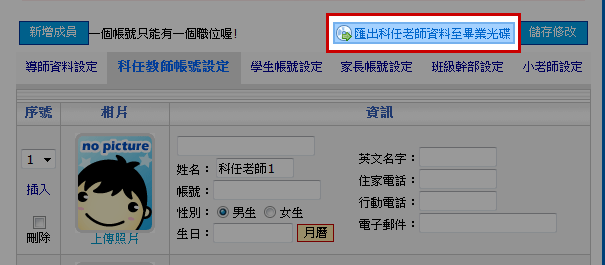
- 「班級成員設定」內的「導師資料設定」及「科任教師帳號設定」
- 新增資料:
- 請至您班網內的「班級成員設定」選擇「導師資料設定」及「科任教師帳號設定」頁面內右上角,按下「匯出至紀念光碟模組」按鈕,即可將資料匯入至本頁。
- 修改資料:
-
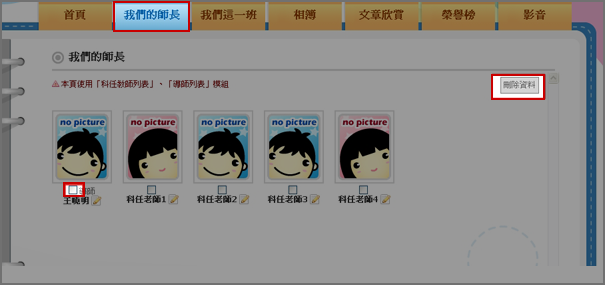
- 匯入資料後,若有不要的資料,請至「紀念光碟模組」的「我們的師長」這頁,勾選欲刪除的資料再按下「刪除資料」即可。
- 若班網內的導師及科任教師的資料有變更,請重新操作「新增資料」的步驟,系統會自動將原本「我們的師長」這頁資料全部刪除,重新更換成匯出的新資料囉!
《我們這一班》
- 管理權限:
- 僅班網管理者可管理
- 使用功能:
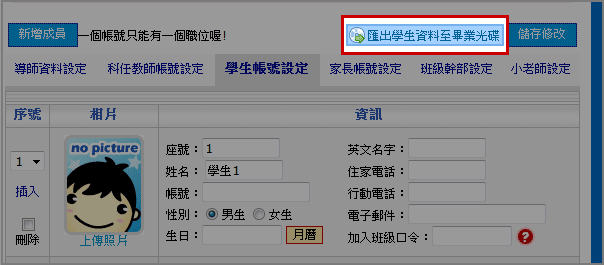
- 「班級成員設定」內的「學生帳號設定」、「班級幹部設定」及「小老師設定」
- 新增資料:
- 請至您班網內的「班級成員設定」選擇「學生帳號設定」、「班級幹部設定」及「小老師設定」頁面內右上角,按下「匯出至紀念光碟模組」按鈕,即可將資料匯入至本頁。
- 修改資料:
-
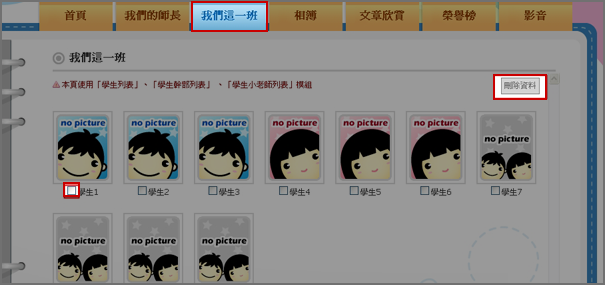
- 匯入資料後,若有不要的資料,請至「紀念光碟模組」的「我們這一班」這頁,勾選欲刪除的資料再按下「刪除資料」即可。
- 若班網內的學生、幹部及小老師的資料有變更,請重新操作「新增資料」的步驟,系統會自動將原本「我們這一班」這頁資料全部刪除,重新更換成匯出的新資料囉!
《相簿》
- 管理權限:
- 除班網管理者外,可授權班級成員管理(請於新增/修改模組時設定)
- 使用模組:
- 相簿模式、圖片條列式
- 新增資料:
-
STEP 1. 匯出資料
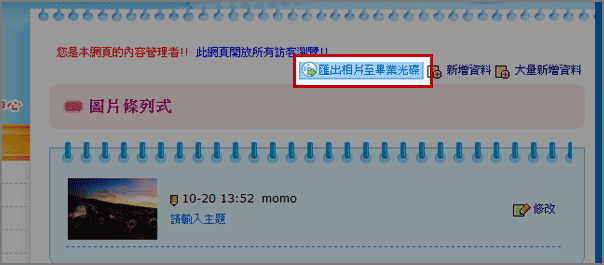
「相簿模式」的頁面內及「圖片條列式」列表頁右上角,按下「匯出至紀念光碟模組」按鈕。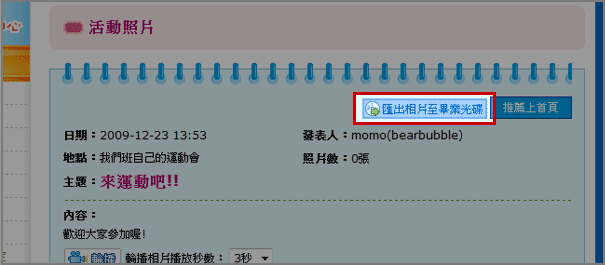
-
STEP 2. 增加資料夾分類
- 修改資料:
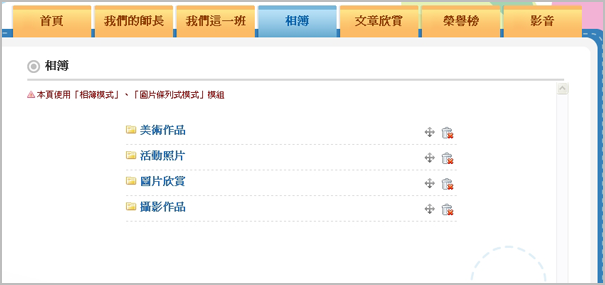
- 匯入資料後,若要刪除或編輯紀念光碟內的資料,請到「相簿」,可執行刪除、排序、編輯相簿資訊等功能。
《文章欣賞》
- 管理權限:
- 除班網管理者外,可授權班級成員管理(請於新增/修改模組時設定)
- 使用模組:
- 混合條列式、文字條列式
- 新增資料:
-
STEP 1. 匯出資料
「混合條列式」及「文字條列式」列表頁右上角,按下「匯出至紀念光碟模組」按鈕。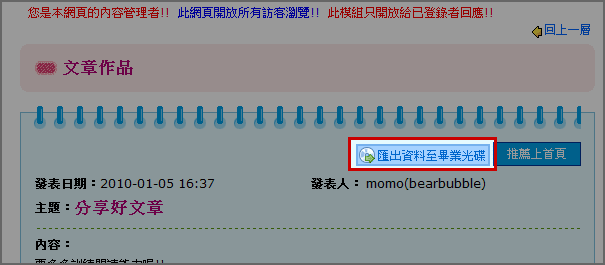
-
STEP 2. 增加資料夾分類
匯入資料後,若要刪除請到「文章欣賞」執行刪除或排序等功能。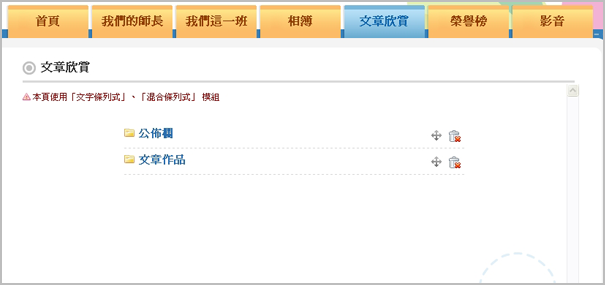
《榮譽榜》
- 管理權限:
- 除班網管理者外,可授權班級成員管理(請於新增/修改模組時設定)
- 使用模組:
- 相簿模式、圖片條列式
- 新增資料:
-
STEP 1. 匯出資料
請於「人員表揚」模組列表頁右上角,按下「匯出至紀念光碟模組」按鈕。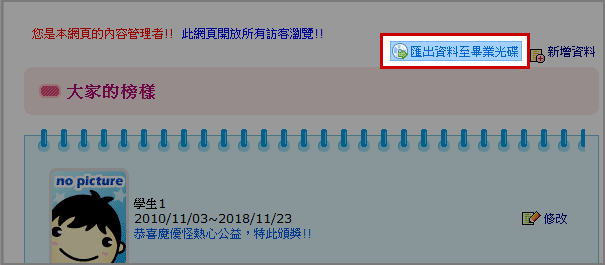
-
STEP 2. 增加資料夾分類
匯入資料後,若要刪除請到「榮譽榜」執行刪除。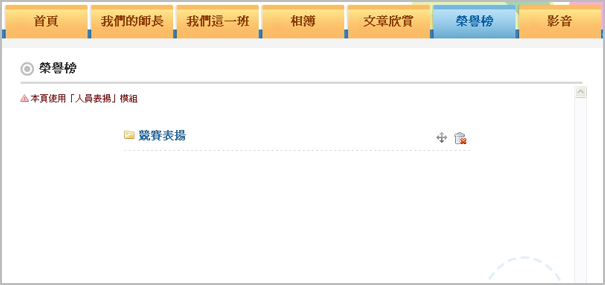
《影音》
- 管理權限:
- 除班網管理者外,可授權班級成員管理(請於新增/修改模組時設定)
- 使用模組:
- 影音條列式
- 新增資料:
-
STEP 1. 匯出資料
請於「影音」模組列表頁右上角,按下「匯出至紀念光碟模組」按鈕。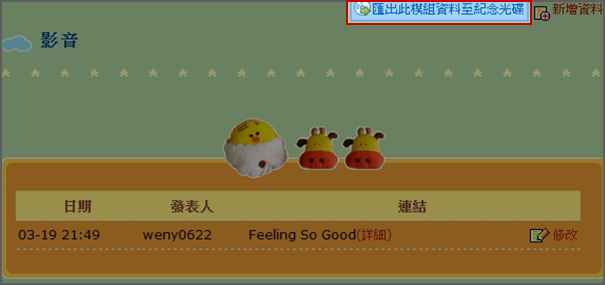
-
STEP 2. 增加資料夾分類
匯入資料後,若要刪除請到「影音」執行刪除或排序等功能。